

How to ingest data from Oracle into Azure ADLS Gen2
Purpose:
Run SELECT to ingest data from Oracle 19c, and save the data into Azure ADLS Gen2 object storage, in Parquet format.
Steps
Step 1 Prepare the environment
Make sure the Oracle 19c environment works well.
Prepare an Oracle table:
CREATE TABLE demo_sample (
                          column1 NUMBER,
                          column2 NUMBER,
                          column3 NUMBER,
                          column4 VARCHAR2(10),
                          column5 VARCHAR2(10),
                          column6 VARCHAR2(10),
                          column7 VARCHAR2(10),
                          column8 VARCHAR2(10),
                          column9 VARCHAR2(10),
                          column10 VARCHAR2(10),
                          column11 VARCHAR2(10),
                          column12 VARCHAR2(10),
                          CONSTRAINT pk_demo_sample PRIMARY KEY (column1, column2, column3, column4, column5, column6, column7, column8, column9)
);
Prepare 20000 records data:
import cx_Oracle
import random

# Oracleデータベース接続情報
dsn = cx_Oracle.makedsn("<your Oracle database>", 1521, service_name="PDB1")
connection = cx_Oracle.connect(user="<your user name>", password="<your password>", dsn=dsn)

# データ挿入関数
def insert_data():
    cursor = connection.cursor()

    sql = """
    INSERT INTO demo_sample (
        column1, column2, column3, column4, column5, column6,
        column7, column8, column9, column10, column11, column12
    ) VALUES (
        :1, :2, :3, :4, :5, :6, :7, :8, :9, :10, :11, :12
    )
    """

    batch_size = 10000
    data = []

    for i in range(20000):  # 2万件
        record = (
            random.randint(1, 1000),
            random.randint(1, 1000),
            random.randint(1, 1000),
            ''.join(random.choices('ABCDEFGHIJKLMNOPQRSTUVWXYZ', k=10)),
            ''.join(random.choices('ABCDEFGHIJKLMNOPQRSTUVWXYZ', k=10)),
            ''.join(random.choices('ABCDEFGHIJKLMNOPQRSTUVWXYZ', k=10)),
            ''.join(random.choices('ABCDEFGHIJKLMNOPQRSTUVWXYZ', k=10)),
            ''.join(random.choices('ABCDEFGHIJKLMNOPQRSTUVWXYZ', k=10)),
            ''.join(random.choices('ABCDEFGHIJKLMNOPQRSTUVWXYZ', k=10)),
            ''.join(random.choices('ABCDEFGHIJKLMNOPQRSTUVWXYZ', k=10)),
            ''.join(random.choices('ABCDEFGHIJKLMNOPQRSTUVWXYZ', k=10)),
            ''.join(random.choices('ABCDEFGHIJKLMNOPQRSTUVWXYZ', k=10))
        )
        data.append(record)

        if len(data) == batch_size:
            cursor.executemany(sql, data)
            connection.commit()
            data = []

    if data:
        cursor.executemany(sql, data)
        connection.commit()

    cursor.close()

# メイン処理
try:
    insert_data()
finally:
    connection.close()
Step 2 Processor: ExecuteSQLRecord
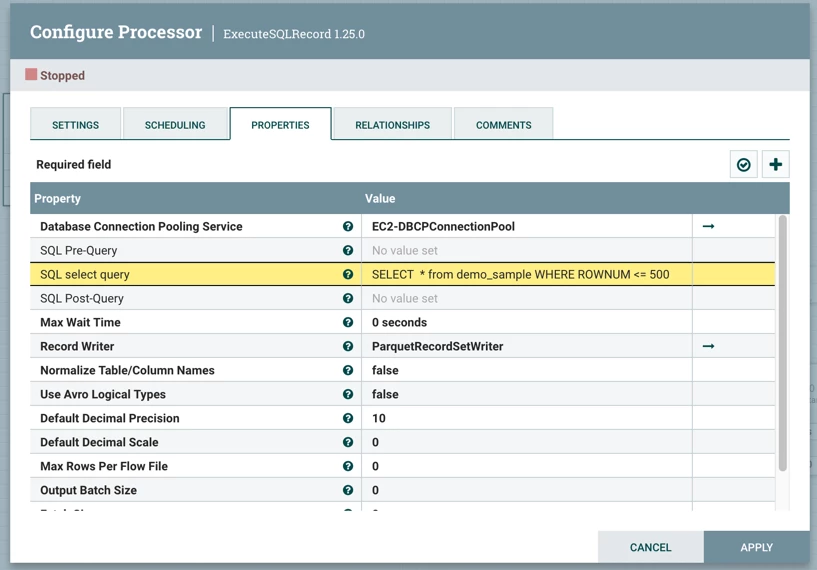
This ExecuteSQLRecord uses two Service,
- Database Connection Pooling Service: DBCPConnectionPool Processor, named EC2-DBCPConnectionPool.
- ParquetRecordSetWriter, named ParquetRecordSetWriter.
Step 3: Create DBCPConnectionPool
Download the Oracle JDBC Driver from here https://www.oracle.com/jp/database/technologies/appdev/jdbc-downloads.html
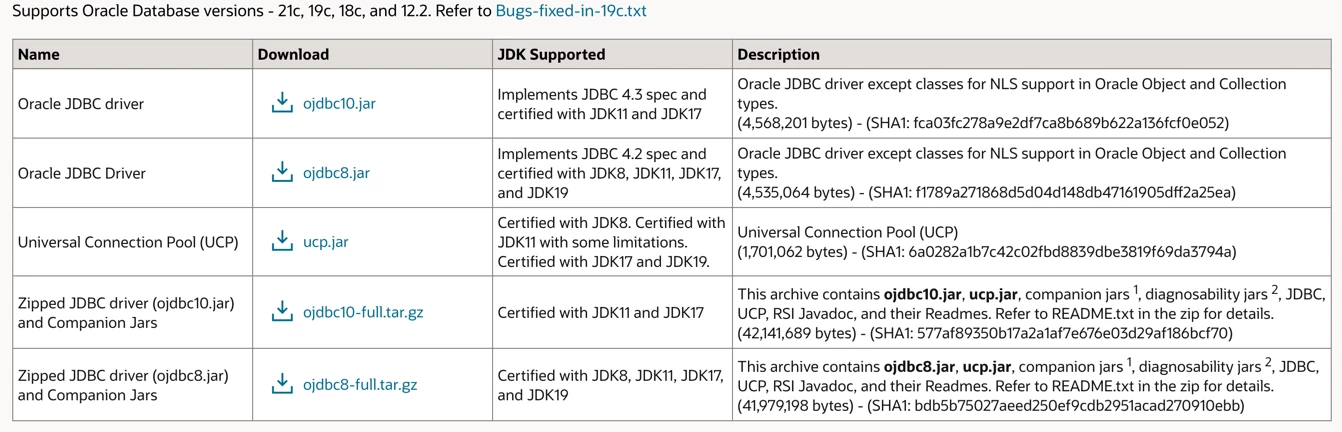
Save the jdbc driver here (or anywhere your nifi can access):
/Users/zzeng/Downloads/tools/Oracle_JDBC/ojdbc8-full/ojdbc8.jar
DBCPConnectionPool Properties:
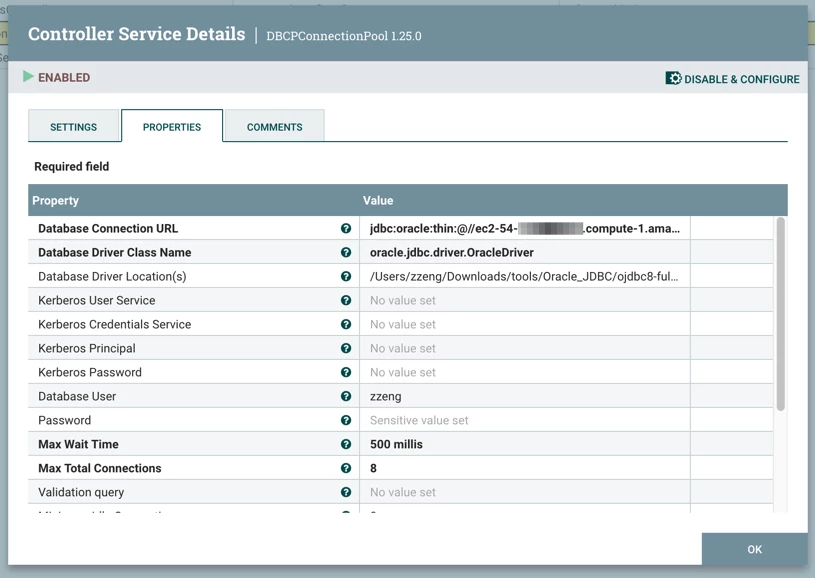
- Database Connection URL: The JDBC Driver URI. eg. jdbc:oracle:thin:@//ec2-54-222-333-444.compute-1.amazonaws.com:1521/PDB1
- Database Driver Class Name: oracle.jdbc.driver.OracleDriver
- Database Driver Location(s) : /Users/zzeng/Downloads/tools/Oracle_JDBC/ojdbc8-full/ojdbc8.jar
- Database User: my Oracle access user name, eg zzeng
- Password: Password, will be automatically encrypted by NiFi
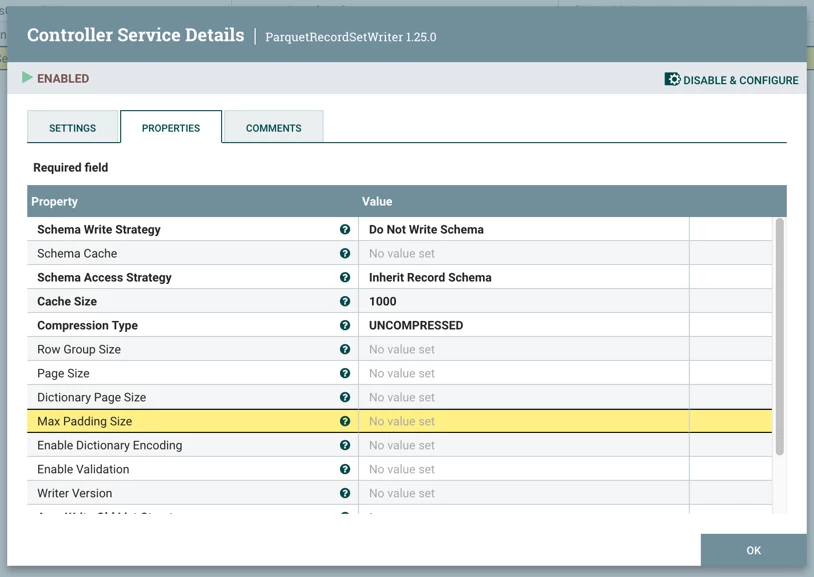
Step 4: Create ParquetRecordSetWriter service
We can use default settings here.
Step 5: UpdateAttribute to set the file name in Azure
Add a value :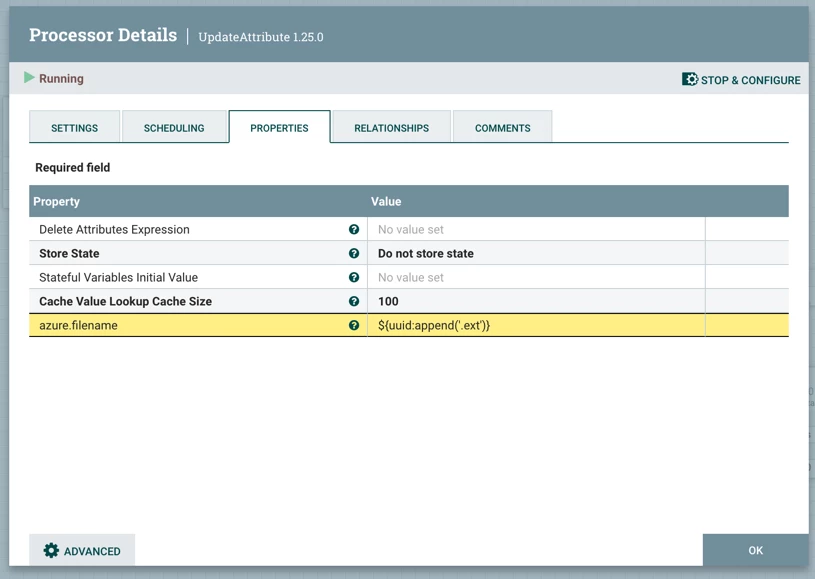
Key: azure.filename Value : ${uuid:append('.ext')}
Step 6: Use PutAzureDataLakeStorage to save data into Azure
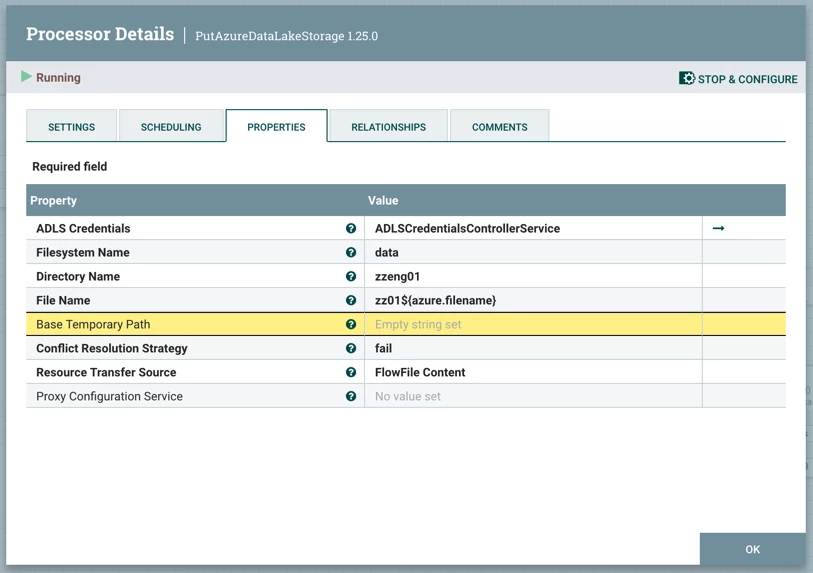
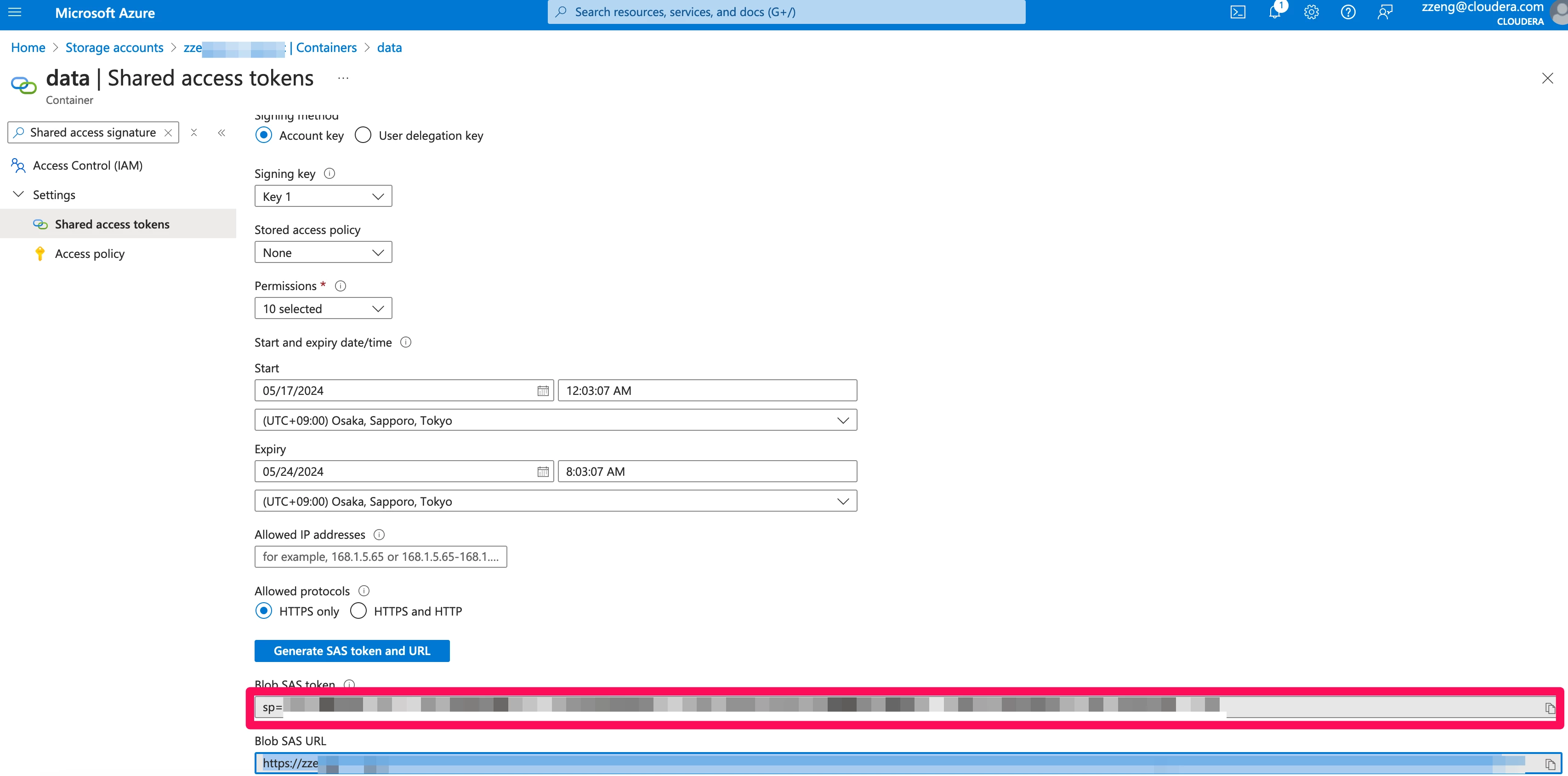
Step 7: Create ADLSCredentialsControllerService service for PutAzureDataLakeStorage so that we can save data into Azure
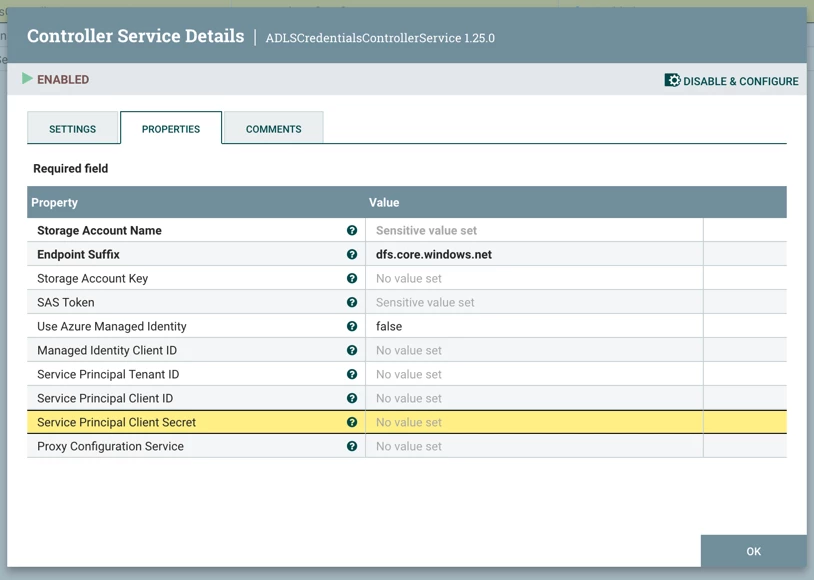
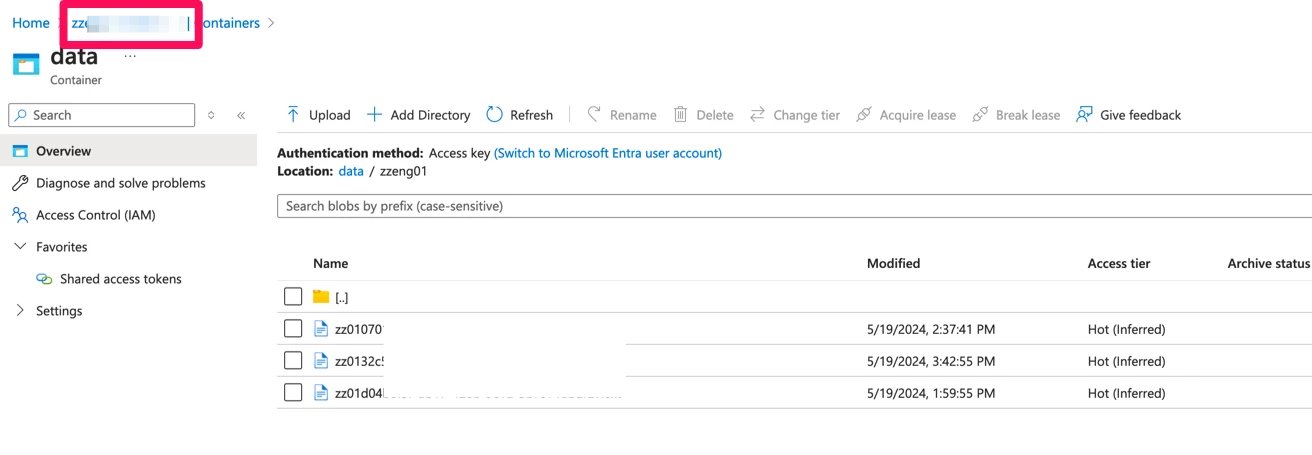
- Storage Account Name: the value in your Azure account
- SAS Token: The value in your Azure account
Step 8: Enable the 3 services

Step 9: Have a try
Choose `Run Once`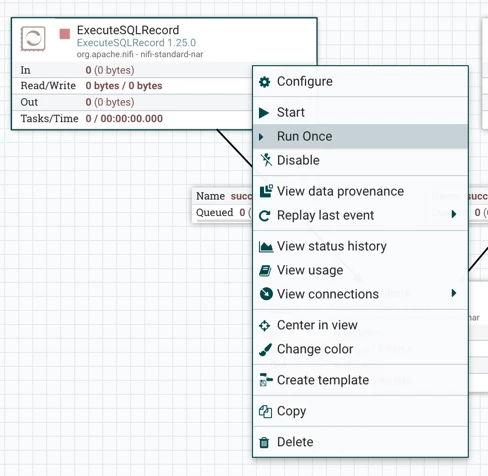
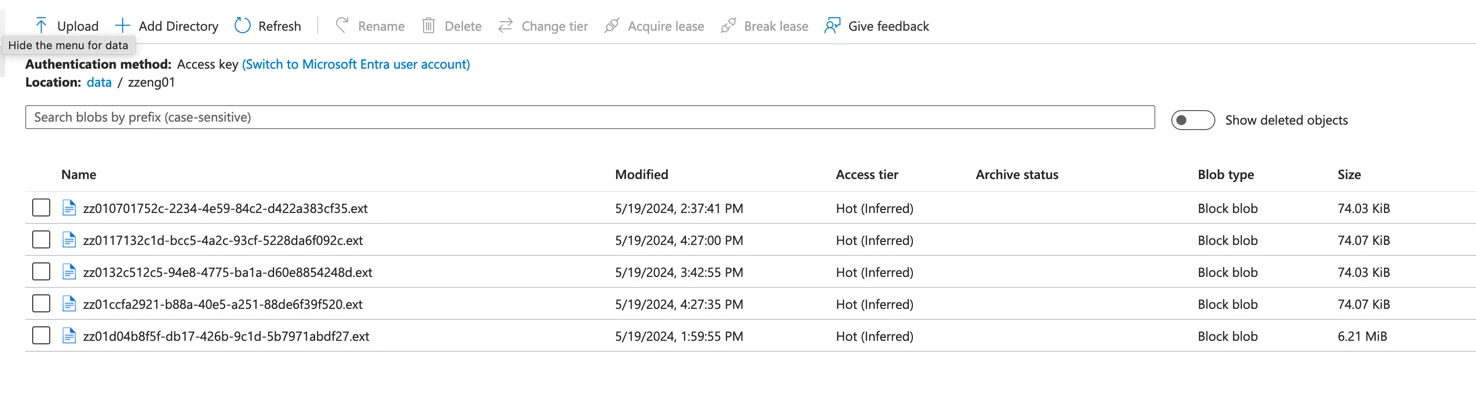
And you will find the files are there